
|
|
  「飛行機を貼り付け 」「地面を切り取り 」を マスターしている事が前提としての説明です。 加工する写真を用意する(地面を切り取り) 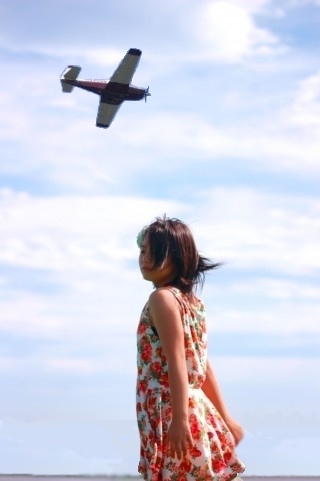 貼り付ける素材を用意する(元の写真) 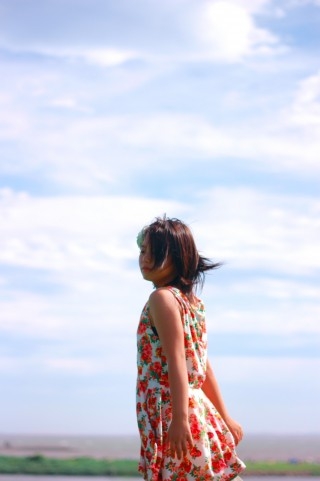 |
|
ファイルをソフトに読み込む
「素材の写真」から飛行機が隠れる大きさを「コピー」

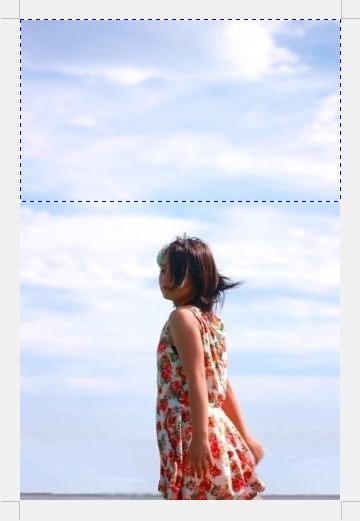
コピーした空を「地面を切り取る」に貼り付けて飛行機を隠す
一番上なので貼り付けるだけでピッタリの位置になる
色見本から色を選ぶ
.png)
みんなの絵文字と同色の色見本 を使用
「テキスト」 「アンチエイリアス 」有効(四角で囲まれた状態)

関連記事「テキストのアンチエイリアスが効かない 」
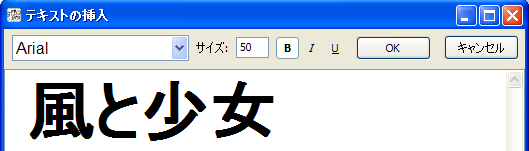
写真をクリックすると「テキストの挿入」が出現

「フォントスタイル」「サイズ」「太字」「斜体」「下線」「文字を書き込む」を設定して「OK」
フォントスタイルを見比べる
| プルダウン | 戻すとフィールドが青色になる | |||
.png) |
→ | .png) |
||
| フィールドでマウスホイールを回転 ※数字にて表現 | ||||
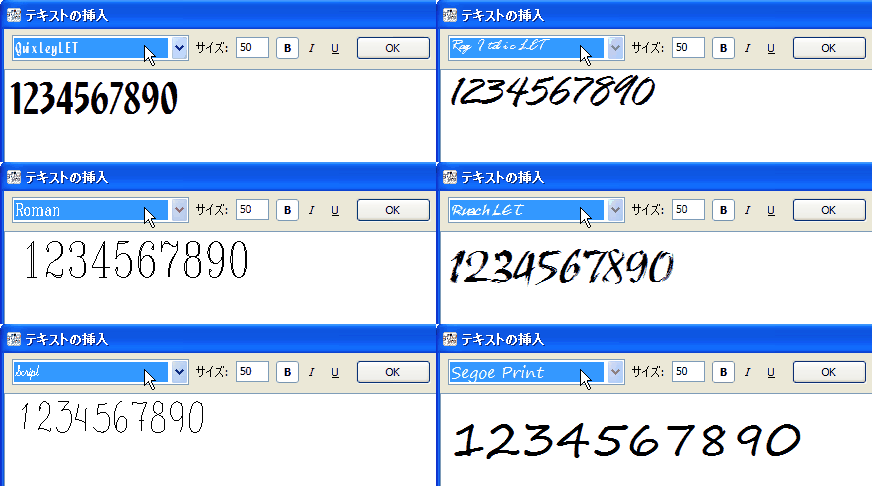 |
||||
| 関連記事 「フォント一覧(縦書き) 」「フォント一覧(横書き) 」「フォント位置 早見表 」 | ||||
| 左上に挿入される | 希望の位置に移動 | |
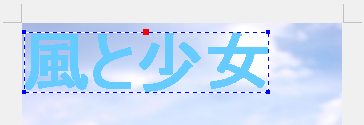 |
 |
上に重ねる文字の色を選ぶ
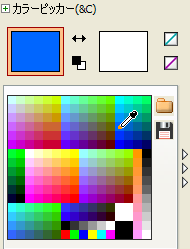
「テキスト」の挿入を設定
左上に挿入される 希望の位置に移動
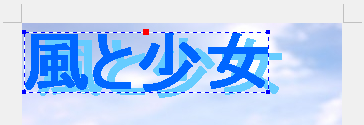
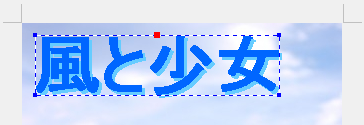
文字を変形する方法
完成
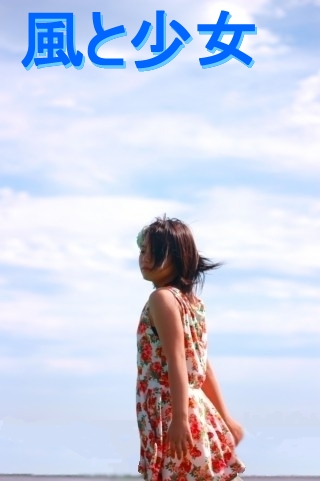
次は、「写真の加工(色々)」をしましょう。
写真の加工(色々)
この状態で「保存」する
名前を付けて保存
 ページ先頭
ページ先頭  トップページ
  サイトマップ
  Greenfish Icon Editor Pro の使い方
  画像編集(写真の加工)
| Copyright © 2025 emoji 16x16 All Rights Reserved. |